
Cómo preparar una remesa de cobro o pago en ERPNext
Para preparar cobros por domiciliación con la app SEPA de CodigoNext, crea una Remesa SDD, selecciona la empresa, el perfil bancario y las facturas pendientes que tengan un mandato utilizable. Para pagos a proveedores, crea una Remesa SCT y selecciona las facturas o pagos que correspondan. Revisa fechas, cuentas e importes antes de generar el fichero XML.
Esta guía muestra el recorrido de generación de XML de pruebas disponible en nuestras remesas, con capturas de datos ficticios. El fichero se descarga desde ERPNext; la validación y carga en banca electrónica pertenecen a un paso posterior. Generar un XML no significa que el banco haya aceptado la remesa ni que se haya cobrado o pagado.
Estos formularios pertenecen a nuestra app SEPA sobre ERPNext. Puedes consultar el alcance de tesorería, cobros y pagos y cómo encajan en la localización española de ERPNext.
1. Elige entre adeudo Core, adeudo B2B y transferencia SCT
| Necesidad | Circuito en la app | Qué preparar |
|---|---|---|
| Cobrar por domiciliación con esquema Core | Remesa SDD · CORE · XML pain.008 | Mandato, cuenta del cliente, facturas y fecha de cobro |
| Cobrar por domiciliación con esquema B2B | Remesa SDD · B2B · XML pain.008 | Mandato B2B y comprobaciones específicas del deudor y su banco |
| Pagar a un proveedor mediante transferencia | Remesa SCT · XML pain.001 | Cuenta ordenante, cuenta del proveedor, facturas o pagos y fecha de ejecución |
Core y B2B no son etiquetas intercambiables. El European Payments Council explica las diferencias entre ambos esquemas: B2B está destinado a pagadores que no actúan como consumidores y su entidad debe comprobar que existe un mandato válido antes de ejecutar el cobro. La disponibilidad y la operativa deben acordarse con las entidades implicadas.
Elige el esquema que corresponda al acuerdo de domiciliación y a la configuración bancaria, no el que permita saltarse un aviso del sistema.
2. Prepara cuentas, perfil y mandatos
Antes de seleccionar facturas, revisa:
- Empresa y cuenta bancaria: la cuenta de cobro o pago debe pertenecer a la sociedad ordenante o acreedora.
- Perfil bancario de cobro: comprueba la cuenta asociada, el identificador del acreedor y la versión del mensaje configurada.
- Clientes y proveedores: verifica titular, IBAN, direcciones y los datos bancarios solicitados por el formulario, incluido el BIC cuando corresponda.
- Mandatos para los adeudos: conserva el documento firmado y comprueba cliente, cuenta, referencia, fecha de firma, esquema y estado.
- Facturas y vencimientos: revisa los importes pendientes y si la operación está incluida en otra remesa.
En el caso B2B, nuestra app conserva la confirmación bancaria y su evidencia. Un mandato firmado no sustituye esa comprobación. En el ejemplo demo existe una operación B2B de 75 € cuya confirmación permanece Pendiente; no se presenta como una remesa aceptada ni se fuerza su generación.
3. Crea la remesa SDD para cobrar a clientes
Abre Remesa SDD y crea un borrador. Indica empresa, perfil bancario, esquema y fecha de cobro. Revisa también la secuencia del mandato que corresponda: el formulario distingue FRST, RCUR, FNAL y OOFF.
Pulsa Seleccionar facturas pendientes. La lista muestra candidatas con mandato activo para el esquema y la secuencia elegidos. Marca las facturas que quieres incorporar y pulsa Añadir seleccionadas. Si no aparece una factura, revisa su pendiente y el mandato antes de añadir datos manualmente.
Las operaciones de una remesa deben compartir esquema y secuencia. Comprueba cliente, factura, mandato, importe y concepto en cada fila; completa las direcciones y los datos bancarios que solicite el formulario. Guarda el borrador antes de generar.
Pulsa Generar XML de pruebas. Cuando finalice, revisa la remesa y utiliza Descargar XML de pruebas para obtener el fichero. Conserva la remesa y su relación con las facturas: facilita revisar después qué operaciones se incluyeron.
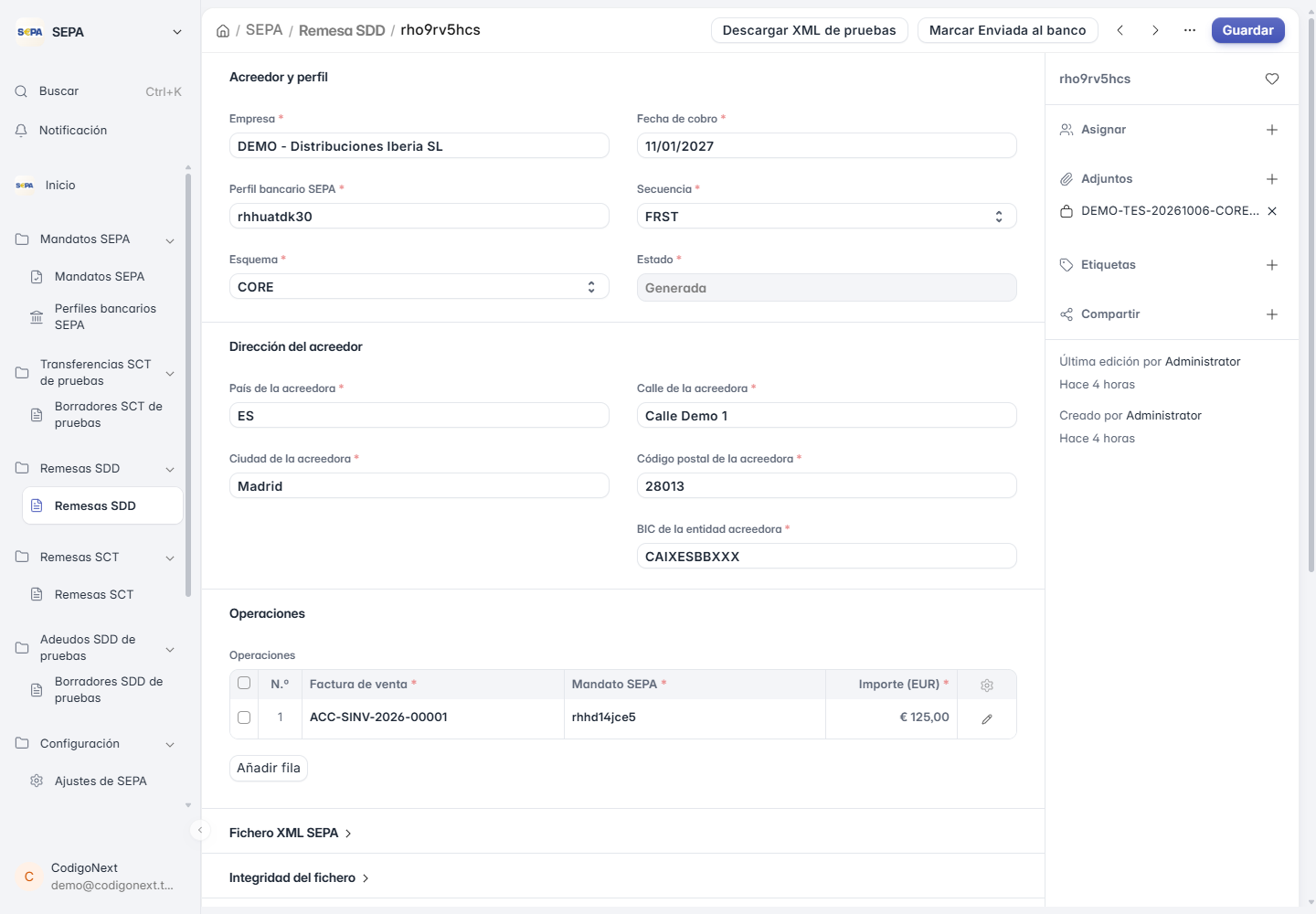
Remesa Core de 125 € · datos demo. El ejemplo tiene un XML generado localmente. No representa un cobro realizado ni una aceptación bancaria. Pulsa la captura para ampliarla.
4. Crea la remesa SCT para pagar a proveedores
Abre Remesa SCT y crea un borrador. Selecciona empresa, cuenta bancaria ordenante y fecha de ejecución. Completa los datos del ordenante y utiliza el formato SCT que corresponda a la configuración acordada.
Pulsa Seleccionar pagos pendientes. La lista puede incluir facturas de compra pendientes y registros de pago disponibles. Revisa el tipo de origen para no tratar una factura y su pago existente como dos obligaciones distintas. Marca las operaciones y pulsa Añadir seleccionados.
Comprueba proveedor, documento de origen, importe y concepto. Completa la cuenta bancaria, dirección y BIC que solicite cada operación. Guarda y pulsa Generar XML de pruebas; después descarga el XML desde la remesa.
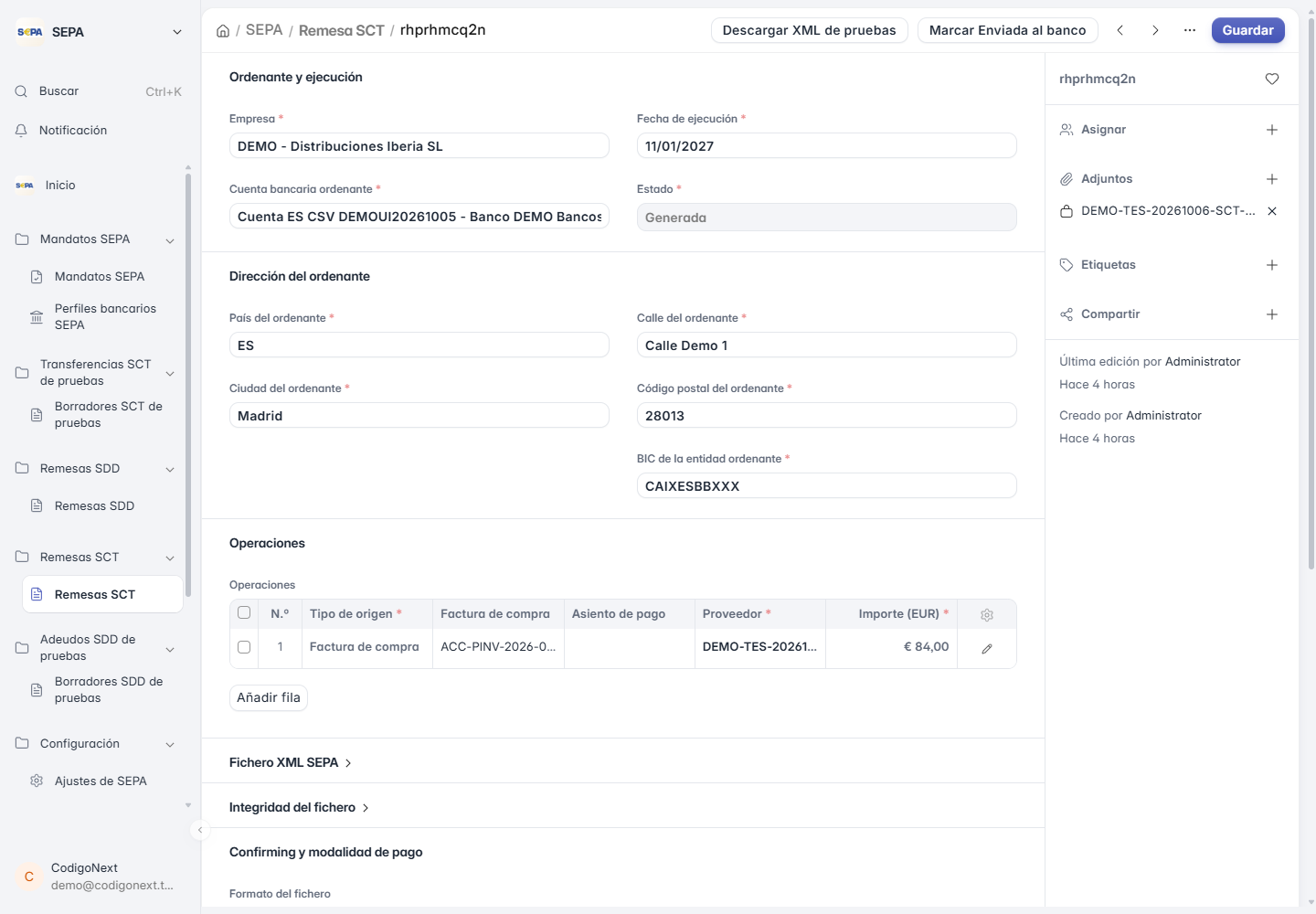
Transferencia SCT de 84 € · datos demo. La captura muestra la preparación del fichero, no una transferencia ejecutada. Ambos ejemplos utilizan vencimientos ficticios de enero de 2027.
5. Comprueba el fichero antes de utilizarlo con el banco
| Comprobación | Resultado esperado |
|---|---|
| Empresa y cuenta ordenante o acreedora | Corresponden al contrato y al perfil bancario |
| Esquema y versión XML | Son los acordados con la entidad para ese circuito |
| Fecha de cobro o ejecución | Respeta el calendario y los plazos aplicables a la cuenta |
| Número de operaciones e importe total | Coinciden con las facturas o pagos seleccionados |
| Titulares y cuentas de destino | Han sido revisados con documentación fiable |
| Mandatos de los adeudos | Están vigentes y tienen las comprobaciones necesarias |
| Operaciones ya remitidas | No se vuelve a enviar una remesa por desconocer su estado |
Para pasar de pruebas a uso bancario, verifica con la entidad el perfil, el formato admitido y su procedimiento de aceptación. La validación del XML es una comprobación técnica; no sustituye esa aceptación. Los ejemplos de esta guía no se han enviado al banco.
6. Registra el resultado y concilia el extracto
Tras una carga real, conserva el justificante y comprueba el resultado en la banca electrónica. El botón Marcar Enviada al banco registra un estado en ERPNext; no transmite por sí mismo el archivo.
Distingue entre generado, enviado y efectivamente cobrado o pagado. Las acciones Marcar cobrada y Marcar pagada tienen efectos contables: deben utilizarse según la operación real y el procedimiento acordado. Comprueba primero que el banco haya ejecutado la operación y que no esté ya contabilizada por otro circuito.
Si hay devoluciones, revisa la operación afectada, el motivo y los gastos antes de registrarlos. Después contrasta el resultado con los movimientos bancarios mediante la guía para importar un N43 y conciliar en ERPNext.
Problemas frecuentes al preparar una remesa
| Problema | Qué revisar |
|---|---|
| No aparece una factura de venta | Pendiente, empresa, mandato activo, esquema y secuencia seleccionados |
| Mandato B2B no utilizable | Estado y evidencia de la confirmación bancaria; no basta con la firma |
| La generación pide dirección o datos bancarios | Completa la información que falta en el ordenante o en la operación |
| Fechas incompatibles | Revisa vencimiento, fecha propuesta y condiciones del perfil bancario |
| Una factura ya está en otra remesa | Comprueba el estado de la anterior antes de volver a seleccionarla |
| El XML se genera pero el banco lo rechaza | Conserva el mensaje de rechazo y contrasta formato, perfil y datos con la entidad |
| Hay dudas sobre un pago ya creado | Revisa el documento de origen y su estado para no duplicar el registro contable |
Preguntas frecuentes
¿Core y B2B pueden mezclarse en una misma remesa?
El formulario de Remesa SDD trabaja con un esquema y una secuencia por remesa. Prepara remesas separadas cuando las operaciones no compartan esos valores.
¿Necesito un mandato SEPA para una transferencia SCT?
La preparación SCT de esta guía utiliza la cuenta del proveedor y las facturas o pagos seleccionados. El mandato descrito en los pasos anteriores corresponde a los adeudos SDD con los que cobras a clientes.
¿ERPNext envía automáticamente estos XML al banco?
El recorrido mostrado genera y descarga los ficheros para su posterior gestión en banca electrónica. Cambiar el estado de la remesa a enviada no realiza una transmisión automática.
¿Un XML generado significa que la factura está cobrada?
No. La generación prepara el fichero. La ejecución bancaria, su registro contable y la conciliación del extracto son pasos posteriores que deben verificarse.
Preparar SEPA con tus bancos y tu contabilidad
En CodigoNext configuramos los circuitos de cobro y pago de ERPNext según las cuentas, los mandatos y el trabajo de tu equipo. Consulta la localización española completa o solicita una demo de tesorería.
Para preparar la sesión, indica si necesitas adeudos Core, B2B o transferencias, qué bancos utilizas y cómo registras hoy cobros, pagos y devoluciones. Así podemos revisar un recorrido concreto con tu equipo.
Lleva desde 2014 implantando ERPNext y desarrollando sobre Frappe Framework, que es lo único a lo que se dedica CodigoNext: ni una línea de negocio con otro ERP. Ha construido el módulo VeriFactu de la casa y trabaja el día a día de pymes españolas y de proyectos en Latinoamérica. Escribe aquí lo que se encuentra en los proyectos, incluido lo que no funciona y lo que no compensa. Conoce al equipo.