
Cómo pasar del extracto N43 a los movimientos conciliados
Para importar un N43 en ERPNext con la app Bancos España de CodigoNext, abre los ajustes bancarios de tu empresa, selecciona Importar Norma 43, elige la cuenta y carga el archivo original. Revisa la vista previa y crea los movimientos. Después, desde Propuestas de conciliación, compara esos movimientos con los cobros, pagos y asientos registrados y confirma las coincidencias que correspondan.
Son dos operaciones distintas: importar trae lo que ha ocurrido en el banco; conciliar identifica su correspondencia en la contabilidad. Importar un extracto no crea por sí solo un cobro, un asiento ni una factura. Esta guía describe nuestra app sobre ERPNext; los botones pueden no existir en una instalación que solo tenga el núcleo de ERPNext.
Si estás valorando la solución para tu empresa, consulta primero las funciones de tesorería de ERPNext. Aquí encontrarás el recorrido de trabajo para quien va a utilizarla.
1. Prepara la cuenta y el fichero del banco
Antes de cargar nada, comprueba estos cinco puntos:
- Empresa: los ajustes de Bancos España deben corresponder a la sociedad titular de la cuenta.
- Cuenta bancaria: debe estar activa, pertenecer a esa empresa y tener su cuenta contable vinculada, un IBAN español válido y la moneda correcta.
- Permisos: la persona que importa necesita acceso a la empresa, la cuenta y las operaciones bancarias. Una persona con acceso de consulta puede no tener permiso para confirmar.
- Periodo: descarga un intervalo que no hayas importado ya por otro fichero o formato. Conserva el original recibido del banco.
- Cobros y pagos: revisa qué documentos están registrados en ERPNext. Si el pago ya existe, habrá que vincularlo, no crearlo otra vez.
Pide a tu banco la descarga Norma 43 o Cuaderno 43. Un Excel con movimientos y un N43 no son el mismo formato; cambiar la extensión del archivo no lo convierte.
El Cuaderno 43 publicado por CaixaBank describe un formato normalizado con cuentas, movimientos, conceptos y saldos; contempla acuerdos entre banco y cliente para prestar el servicio. El perfil de nuestra app corresponde a junio de 2012, CP850 y fechas entre 2000 y 2099. Una variante ampliada o propietaria requiere revisión antes de utilizarla.
2. Abre Importar Norma 43 y selecciona la cuenta
Desde los ajustes de Bancos España de la empresa, pulsa Importar Norma 43. Selecciona la cuenta bancaria y el perfil Junio de 2012 · CP850 · años 2000–2099. Pulsa Seleccionar archivo privado y carga el fichero descargado de tu banca electrónica.
La selección del perfil es explícita: no se adivina la codificación. Evita abrir y guardar el original en una hoja de cálculo o un editor que pueda alterar su estructura. El selector admite archivos .n43, .txt y .dat de hasta 5 MiB; que una extensión sea admitida no significa que su contenido sea válido.
Si el fichero contiene varias cuentas, aparecerá Seleccionar cuenta del fichero. Elige la que corresponde a la cuenta bancaria de ERPNext y continúa. La app comprueba la correspondencia con el IBAN y la moneda: no basta con reconocer el nombre del titular.
3. Revisa la vista previa antes de crear movimientos
La Vista previa Norma 43 muestra el periodo, los saldos, los cargos y abonos y el resultado de la revisión. Antes de confirmar, contrasta:
| Qué mirar | Qué debes poder explicar |
|---|---|
| Cuenta y moneda | Son las mismas que has seleccionado en ERPNext |
| Fechas inicial y final | Cubren el periodo que quieres incorporar |
| Saldo inicial y final | Coinciden con el extracto del banco |
| Total de cargos y abonos | Explican el cambio entre ambos saldos |
| Fecha, importe, referencia y concepto | Identifican las operaciones que esperas encontrar |
| Nuevos, duplicados y solapamientos | No estás incorporando dos veces el mismo periodo |
El sistema también comprueba la estructura y los totales del fichero. Si encuentra un bloqueo, resuelve su causa antes de continuar. En extractos grandes, la tabla de vista previa muestra los primeros 100 apuntes; revisa además los recuentos del conjunto.
Cuando los datos sean correctos, pulsa Crear movimientos bancarios sin conciliar. La importación conserva el archivo de origen y un registro con el periodo, los saldos y los recuentos. Los movimientos quedan disponibles para conciliarlos.
4. Busca coincidencias con cobros, pagos y asientos
Abre Propuestas de conciliación, selecciona la empresa y la cuenta bancaria y elige el sentido: Abono: cobro o Cargo: pago. Pulsa Calcular propuestas.
Para cada propuesta, comprueba el movimiento del banco, el documento sugerido, el importe y la moneda. Utiliza la referencia y el contexto del cliente o proveedor para decidir: compartir un importe no basta para demostrar que dos registros corresponden a la misma operación.
Si la coincidencia es correcta, pulsa Confirmar conciliación. Las coincidencias aproximadas requieren una confirmación explícita adicional. La confirmación en lote se reserva a las propuestas exactas que hayas seleccionado y revisado.
Si no aparece el pago esperado, comprueba su empresa, cuenta, importe, moneda y estado. No crees otro pago para hacer desaparecer el pendiente si el original ya está registrado. Para situaciones parciales o varios documentos, revisa cómo queda repartido el importe y cuánto sigue pendiente antes de confirmar.
5. Trata las comisiones y los movimientos sin identificar
Un cargo del banco puede ser una comisión, un pago a proveedor o una operación que todavía no has identificado. El texto del extracto orienta; la documentación de la operación determina cómo registrarlo.
Cuando corresponda registrar un gasto bancario y la configuración lo permita, el flujo ofrece Crear asiento y conciliar. Revisa el tipo de gasto y las cuentas configuradas antes de utilizarlo. Esta acción sí crea un asiento: no es equivalente a vincular un pago existente.
Si aún no sabes a qué corresponde el cargo, déjalo pendiente para investigar. El objetivo no es conseguir una pantalla sin pendientes a costa de asignar documentos incorrectos, sino que cada conciliación pueda explicarse.
Ejemplo: un extracto N43 con un cobro y un cargo
El ejemplo utiliza una empresa ficticia y un fichero Norma 43 de septiembre de 2026. El extracto parte de 1.000 €, incorpora un abono de 100 € y un cargo de 20 € y termina en 1.080 €. La importación crea los dos movimientos sin conciliarlos: todavía hay que identificar su correspondencia contable.
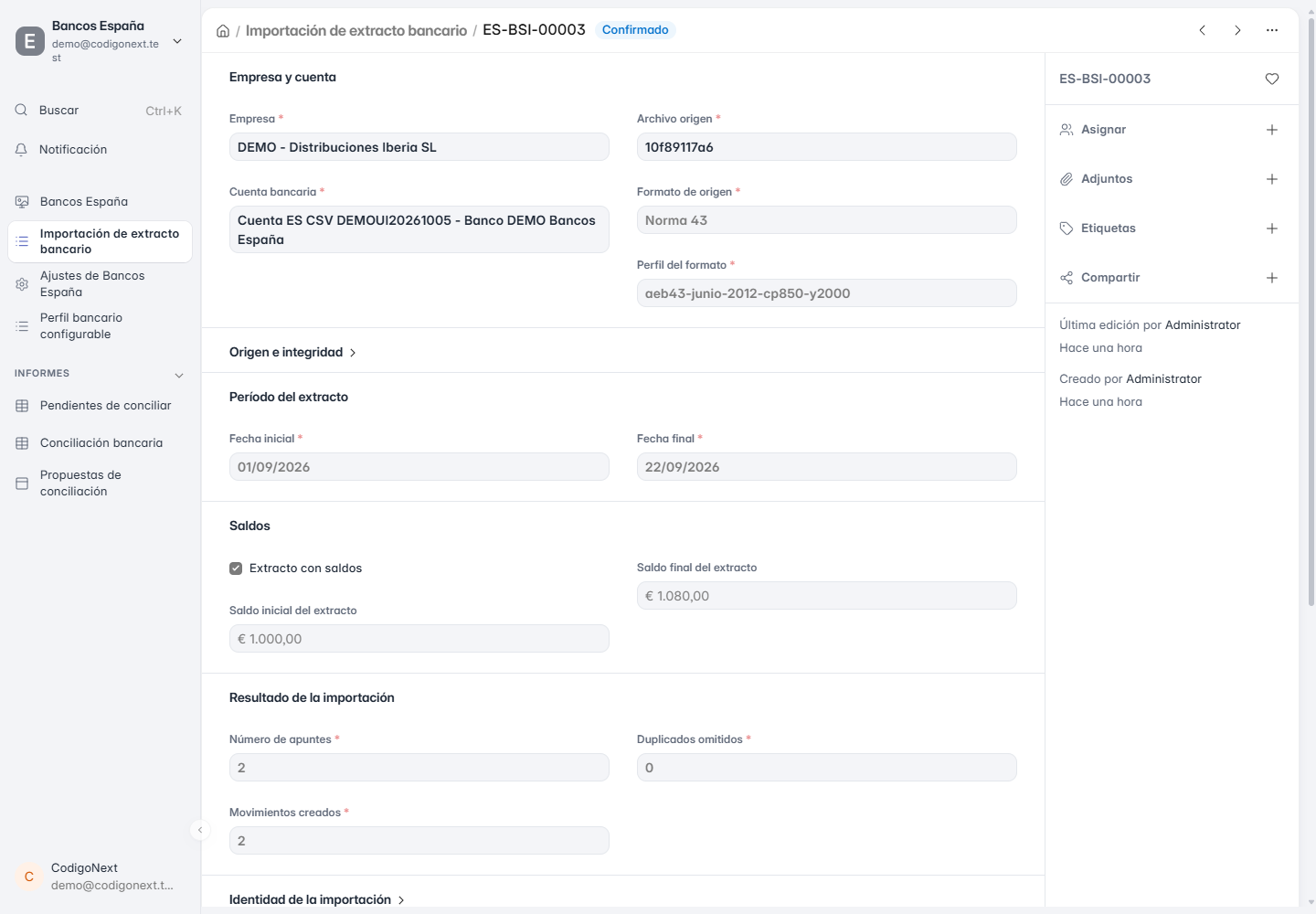
Registro de importación N43 · datos demo. Revisa el periodo, los saldos y los movimientos creados. Pulsa la captura para ampliarla.
6. Revisa el periodo antes de darlo por terminado
Vuelve al informe Conciliación bancaria con la misma empresa, cuenta y fechas. Revisa los movimientos conciliados, los pendientes y las diferencias. Conserva el extracto y la explicación de las partidas que continúan abiertas.
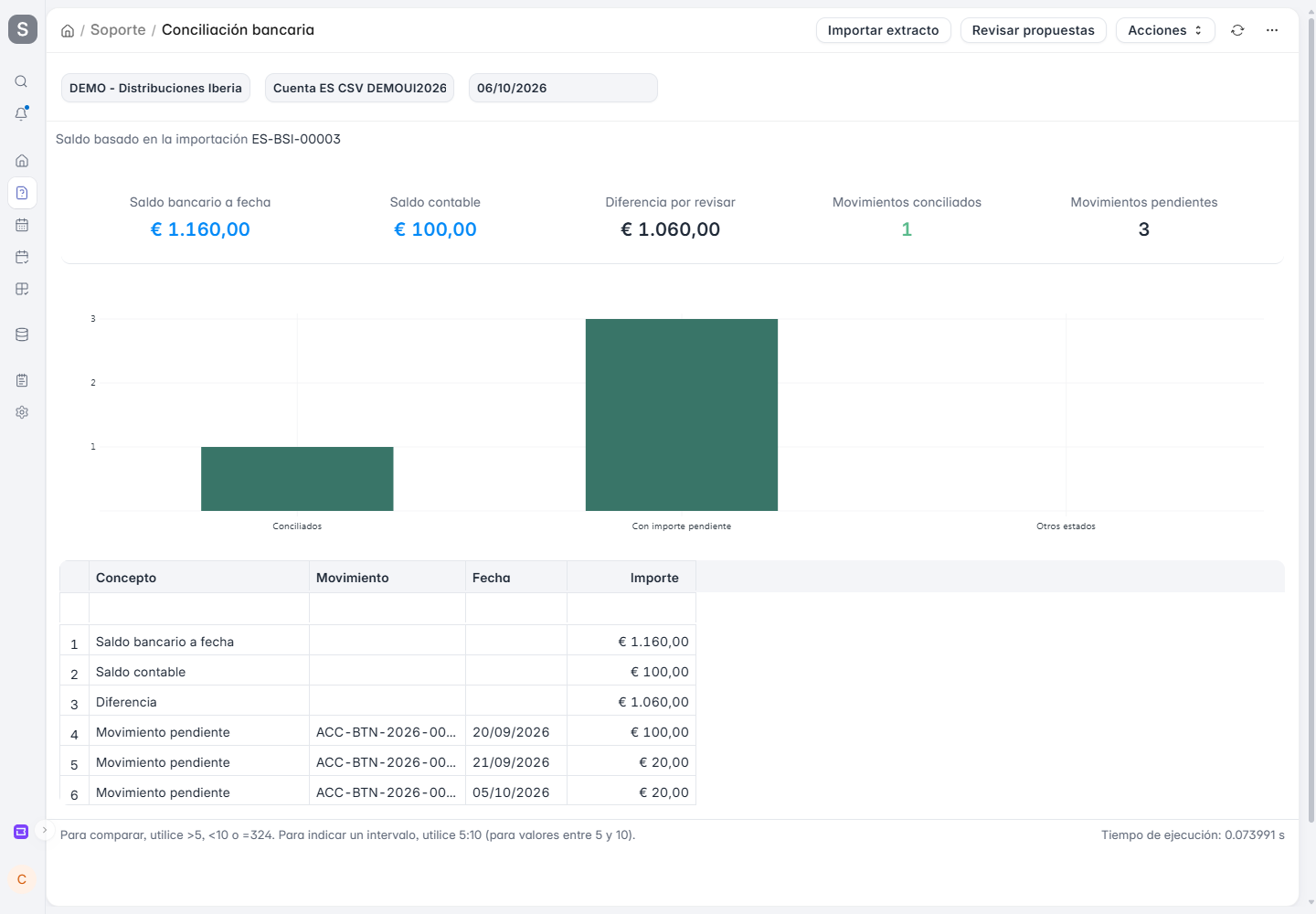
Conciliación bancaria · datos demo. Esta cuenta reúne el nuevo N43 y movimientos CSV anteriores: muestra un movimiento conciliado y tres pendientes. Los dos apuntes del N43 siguen pendientes; el gráfico no significa que la importación los haya conciliado automáticamente.
Importar correctamente y comprobar los saldos del N43 acredita que el fichero cuadra. No demuestra por sí solo que todos los cobros y pagos estén registrados en contabilidad ni que cada movimiento esté bien asignado. Revisa ambos lados antes del cierre con la persona responsable de contabilidad.
Errores frecuentes y cómo resolverlos
| Situación | Qué revisar y qué hacer |
|---|---|
| La cuenta del fichero no coincide | Contrasta el IBAN de ERPNext y la cuenta elegida dentro del N43. Selecciona la correcta; no cambies la cuenta maestra para forzar la importación |
| Perfil o codificación no admitidos | Solicita al banco el fichero en el perfil acordado. Una variante ampliada necesita comprobar su compatibilidad |
| Totales, saldo o estructura incorrectos | Descarga de nuevo el original y contrástalo con el banco. No edites los importes para que pase la validación |
| Periodo solapado | Revisa importaciones anteriores y movimientos introducidos manualmente o mediante otro formato. Acuerda un periodo nuevo sin duplicar lo ya registrado |
| Se carga de nuevo el mismo archivo | El fichero idéntico se reconoce como reimportación. Comprueba el resultado y los duplicados omitidos antes de continuar |
| No aparece una propuesta | Revisa el documento existente, el sentido del movimiento, la cuenta y la moneda. Investiga el pendiente si todavía no hay correspondencia |
| No puedes confirmar | Revisa los permisos y el estado actual de la operación con el responsable del sistema |
La detección de duplicados distingue entre el mismo fichero y dos ficheros distintos que cubren fechas comunes. No elimina movimientos solo por coincidir fecha, texto e importe: dos cargos iguales pueden ser legítimos. Un solapamiento se bloquea para revisión porque no permite asegurar que los movimientos sean distintos.
Preguntas frecuentes
¿ERPNext estándar incluye estos botones de Norma 43?
Esta guía utiliza la app Bancos España de CodigoNext instalada sobre ERPNext. No presenta sus botones ni su perfil N43 como funciones disponibles en cualquier instalación estándar.
¿Puedo importar Excel o CSV en lugar de N43?
Sí, la app ofrece importadores configurables para CSV y XLSX, además de CAMT.053 y MT940. Cada formato tiene su propio recorrido y controles. Para CSV y Excel hay que preparar el perfil de columnas y formatos; no se utiliza el selector de Norma 43.
¿Puedo cargar dos veces el mismo extracto?
Una reimportación del fichero N43 idéntico se reconoce para evitar crear de nuevo sus movimientos. Si el archivo cambia o el periodo se solapa con otro origen, hay controles adicionales que pueden bloquear la importación para revisión.
¿Importar el N43 envía pagos al banco?
No. Importar un extracto incorpora información que el banco ya ha registrado. Preparar órdenes de cobro o pago pertenece a otro circuito: consulta cómo crear remesas SEPA Core, B2B y SCT en ERPNext.
¿La conciliación es totalmente automática?
El flujo descrito calcula propuestas y permite revisarlas antes de confirmar. Las coincidencias aproximadas, las comisiones y los movimientos sin identificar necesitan atención específica. No hay un porcentaje de acierto garantizado para los extractos de tu empresa.
Configurar la conciliación para tu empresa
En CodigoNext trabajamos exclusivamente con ERPNext y Frappe desde 2014. Configuramos la importación y la conciliación según tus cuentas, formatos bancarios y procesos contables. Puedes solicitar una demostración o consultar la tesorería con conciliación, SEPA y pagarés.
Para preparar la sesión, indica los bancos y formatos que utilizas, el número de cuentas y los problemas habituales: duplicados, comisiones, cobros parciales o referencias poco claras. Si compartes una muestra, utiliza un canal acordado y protege los datos que no sean necesarios.
Lleva desde 2014 implantando ERPNext y desarrollando sobre Frappe Framework, que es lo único a lo que se dedica CodigoNext: ni una línea de negocio con otro ERP. Ha construido el módulo VeriFactu de la casa y trabaja el día a día de pymes españolas y de proyectos en Latinoamérica. Escribe aquí lo que se encuentra en los proyectos, incluido lo que no funciona y lo que no compensa. Conoce al equipo.